DissolveRays
S_DissolveRays
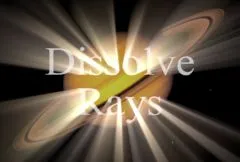
Section titled “S_DissolveRays”在两个输入素材之间进行转场,同时添加动态光线效果。 素材相互溶解,光线叠加到结果上。 光线在效果持续期间逐渐增强和减弱。 光线通过沿直线移动其起点来实现动画效果。 应对 Dissolve Percent 参数进行动画处理以控制转场速度。
在 Sapphire Transitions 效果子菜单中。
Inputs:
Section titled “Inputs:”-
Foreground: 当前图层。以此素材开始转场。
-
Background: 默认为无。以此素材结束转场。
Parameters:
Section titled “Parameters:”-
Load Preset (Push-button) 打开预设浏览器,浏览此效果的所有可用预设。
-
Save Preset (Push-button) 打开预设保存对话框,保存此效果的预设。
-
Mode (Popup menu, Default: Light Rays) 在亮光线和暗光线之间进行选择。
- Light Rays: 从源素材的明亮区域生成光束。
- Dark Rays: 从源素材的黑暗区域生成暗光束。
-
Transition Dir (Popup menu, Default: Dissolve Off to Bg) 选择转场的方向。
- Dissolve Off to Bg: 从当前图层转场到背景。
- Dissolve On from Bg: 从背景转场到当前图层。
-
Auto Trans (Popup YES-NO, Default: No) 如果启用,将在图层的第一帧和最后一帧之间自动执行转场。如果关闭,则通过动画 Dissolve Percent 参数手动执行转场。
-
Dissolve Percent (Default: 0, Range: 0 to 1) 必须禁用 Auto Trans 才能使用此参数。它决定前景和背景输入之间的转场比例,通常从 0 动画到 100 以执行完整的转场。可以调整控制此参数的曲线,以更精细地控制溶解的时间。
-
Dissolve Speed (Default: 3, Range: 1 or greater) From 和 To 素材之间的溶解速度。设为 1 时,溶解在效果的整个持续时间内进行。设为更高值时,溶解时间更短,但光线的渐入渐出仍占用整个持续时间。设为 10 可使转场更快捷,更像闪帧切换。
-
Rays Center (X & Y, Default: [0 0], Range: any) 转场中点处光线向外辐射的位置。
-
Rays Center Speed (Default: 0.2, Range: 0 to 2) 光线中心在屏幕上移动的速度。
-
Rays Center Angle (Default: 0, Range: any) 光线中心在屏幕上移动的角度。
-
Rays Length (Default: 0.75, Range: 2 or less) 转场中点处光线的最大长度。
-
Length Red (Default: 1, Range: 0 or greater) 光线红色通道的相对长度。调整此参数以及 Length Green 和 Length Blue,可创建色彩边缘效果。
-
Length Green (Default: 1, Range: 0 or greater) 光线绿色通道的相对长度。
-
Length Blue (Default: 1, Range: 0 or greater) 光线蓝色通道的相对长度。
-
Reverse Rays (Default: 0, Range: 0 or greater) 同时向内和向外延伸光线。反向光线的长度由 Rays Length 和此参数共同控制。
-
Rays Shrink (Default: 0, Range: 0 to 1) 在转场开始和结束时光线长度缩短的比例。
-
Rays Brightness (Default: 8, Range: 0 or greater) 转场中点处光线的最大亮度。
-
Rays Darkness (Default: 8, Range: 0 or greater) 缩放暗光束的强度。
-
Rays Fade (Default: 1, Range: 0 to 1) 在转场开始和结束时光线亮度降低的比例。
-
Blur Rays (Default: 0, Range: 0 or greater) 仅对光线进行模糊处理,在应用到源图像之前。
-
Blur Rays Rel (X & Y, Default: [1 1], Range: 0 or greater) 应用于光线的相对水平和垂直模糊宽度。将 Blur Rays Rel X 设为 0 可实现仅垂直模糊,将 Blur Rays Rel Y 设为 0 可实现仅水平模糊。
-
Rays Color (Default rgb: [1 1 1]) 缩放光束的颜色。
-
Rays Color (Default rgb: [0 0 0]) 缩放光束的颜色。
-
Bias Outer Bright (Default: 0, Range: 0 to 1) 决定沿光线的可变亮度量。通常接近 0,使光线在末端逐渐消失;0.5 使光线沿途亮度相等;1.0 使末端亮度最大。
-
Rays Res (Popup menu, Default: Full) 选择光线的分辨率系数。更高分辨率产生更清晰的光线,更低分辨率产生更平滑的光线且处理更快。此”Res”系数仅影响光线,背景仍以全分辨率与光线合成。
- Full: 使用全分辨率。
- Half: 光线以半分辨率计算。
- Quarter: 光线以四分之一分辨率计算。
-
Threshold (Default: 0.5, Range: 0 or greater) 溶解从源素材中亮度超过此值的位置生成。值为 0.9 时,仅从最亮的点生成溶解。值为 0 时,从每个非黑色区域生成溶解。
-
Threshold Add Color (Default rgb: [0 0 0]) 可用于提高特定颜色的阈值,从而减少从包含该颜色的源素材区域生成的溶解。
-
Shimmer Amp (Default: 0.5, Range: 0 or greater) 用此量的噪声纹理调制光线源图像,使光线呈现闪光效果。
-
Shimmer Freq (Default: 40, Range: 0.1 or greater) 闪光纹理的频率。增加可获得更细腻的闪光效果,减少可获得更大、更柔和的闪光。除非 Shimmer Amp 为正值,否则此参数无效。
-
Shimmer Seed (Default: 0.123, Range: 0 or greater) 用于初始化闪光纹理的随机数生成器。实际种子值并不重要,但不同的种子会给出不同的结果,相同的值应给出可重复的结果。
-
Shimmer Shift (X & Y, Default: [0 0], Range: any) 闪光纹理的平移偏移。除非 Shimmer Amp 为正值,否则此参数无效。
-
Shimmer Speed (X & Y, Default: [0 0], Range: any) 闪光纹理的平移速度。如果非零,闪光将自动以此速度动画偏移。
-
Atmosphere Amp (Default: 0, Range: 0 or greater) 大气效果使光线呈现穿越尘雾并拾取光线或产生阴影的效果。此参数调整大气效果的量或幅度。零值给出平滑的光线,较高值给出更多尘雾感。
-
Atmosphere Freq (Default: 1, Range: 0.1 to 20) 控制大气噪声的空间频率。调高可获得更精细的细节,调低可获得更宽泛的整体变化。
-
Atmosphere Detail (Default: 0.6, Range: 0 to 1) 控制大气模拟中精细细节的量。减少可获得更平滑的大气,增加可获得更粗糙或颗粒状的外观。
-
Atmosphere Speed (Default: 1, Range: any) 大气中的云状噪声随时间演变,就像真实的尘云;此参数控制云图案随时间变化的速度。设为零可获得静态图案。
-
Affect Alpha (Default: 1, Range: 0 or greater) 如果此值为正,输出的 Alpha 通道将包含来自光线的部分不透明度。红、绿、蓝光线亮度的最大值按此值缩放,并在每个像素处与背景 Alpha 合成。
-
Rays From Alpha (Default: 0, Range: 0 to 1) 设为 1 可从源的 alpha 通道边缘而非 RGB 通道生成光线。这通常会减少从内部边缘生成的光线。0 到 1 之间的值在使用 RGB 和 Alpha 之间进行插值。
-
Source Opacity (Default: 1, Range: 0 to 1) 在与光线合成时,缩放源输入的不透明度。这不影响光线本身的生成。
-
Use Source Chroma (Default: 1, Range: 0 or greater) 如果为 1,源输入的色度影响生成光线的色度。如果为 0,仅源输入的亮度影响光线的亮度,渲染速度也应更快。0 到 1 之间的值在这两个选项之间进行插值。
-
Show Rays Length (Check-box, Default: on) 开启或关闭用于调整 Rays Center 参数的屏幕用户界面。此参数仅在 AE 和 Premiere 中出现,因为这些软件支持屏幕控件。
-
Show Rays Center Angle (Check-box, Default: on) 开启或关闭用于调整 Rays Center 参数的屏幕用户界面。此参数仅在 AE 和 Premiere 中出现,因为这些软件支持屏幕控件。